Descargar: Iso Office 365 Espa%c3%b1ol Offline
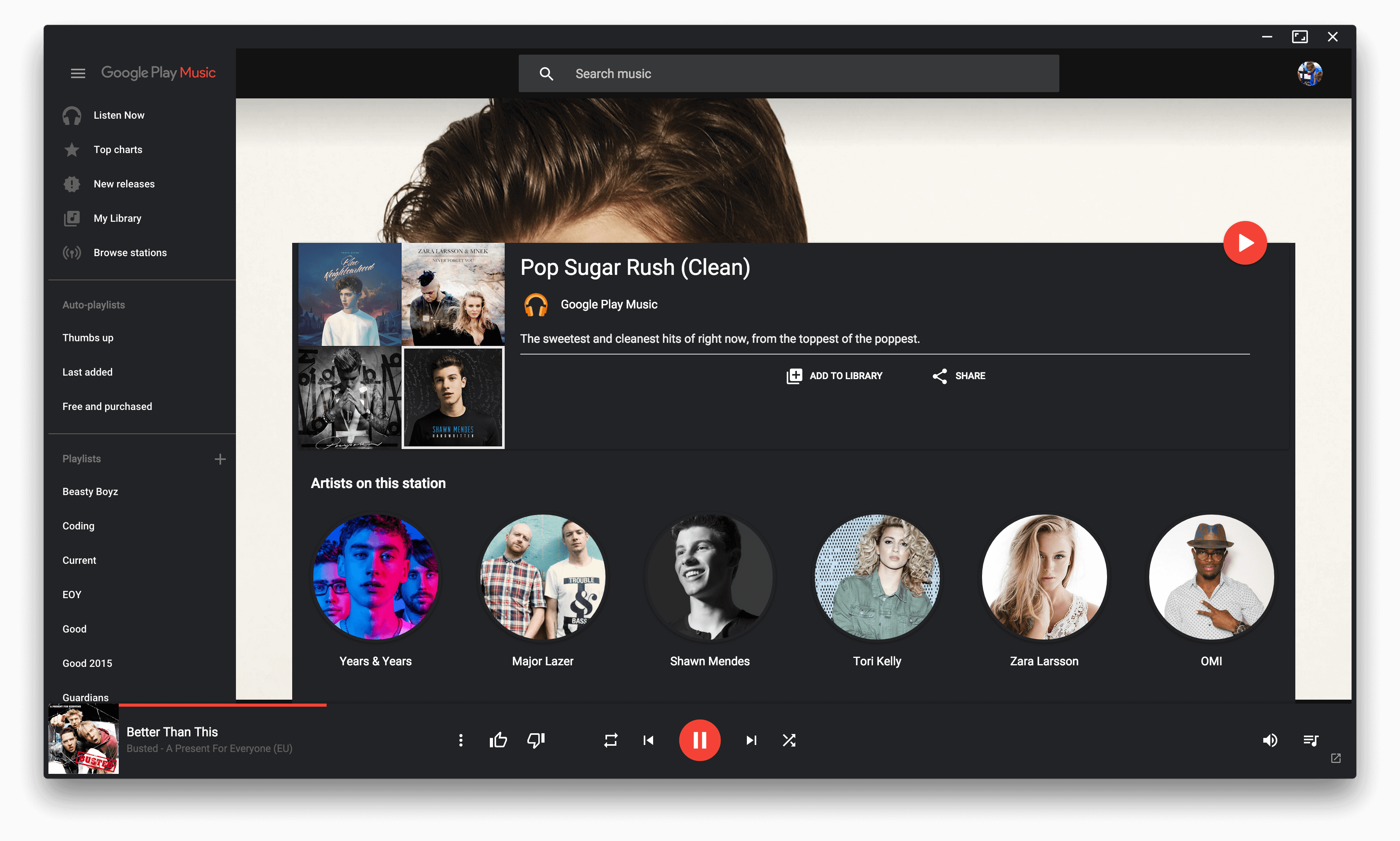
A beautiful cross platform Desktop Player for Google Play Music

Google Play Music Desktop Player is open source on GitHub this means YOU, the community, gets a say in all the features we implement and you can even get involved and help out.
If you find a bug or want something new, tell us in Gitter or on GitHub and we will see what we can do!!
Being a lightweight, standalone framework we use FAR less resources than having Google Play Music open in a standard chrome tab. This frees up your computers resources to do things you care about, instead of wasting them on playing music.
Google Play Music Desktop Player adds a level of customization that simply isn't there in the web player. You can change your theme, customize the colors, send your play history straight to last.fm, and it even has a built-in equalizer.
From advanced audio controls to simple song change notifications, this desktop player literally does it all.
Para descargar el instalador sin conexión (archivo ISO o IMG) de Microsoft 365 en español, el método más seguro es utilizar las herramientas oficiales de Microsoft. Esto te permite realizar una instalación completa sin necesidad de una conexión a internet activa durante el proceso. Cómo descargar el instalador oficial paso a paso
Si tienes una suscripción personal o familiar, sigue estos pasos desde tu cuenta:
Inicia sesión en tu cuenta de Microsoft en el portal oficial de Microsoft 365.
Selecciona "Instalar aplicaciones" (o "Install Office") en la página de inicio.
Elige "Otras opciones": En la ventana emergente de instalación, busca un desplegable o enlace que diga "Elegir una versión" u "Otras opciones". Marca "Descargar instalador sin conexión": Selecciona Español en el menú de idiomas. Haz clic en el botón de Descargar.
Monta el archivo: Obtendrás un archivo con extensión .img (similar a una ISO). Haz doble clic en él para que Windows lo reconozca como una unidad virtual y ejecuta el archivo setup.exe para iniciar la instalación. Opción avanzada: Office Deployment Tool (ODT)
Para usuarios de negocios o quienes necesitan una personalización mayor, se recomienda la Office Deployment Tool (ODT).
Configuración: Puedes generar un archivo configuration.xml personalizado en config.office.com seleccionando específicamente el idioma español y la arquitectura (32 o 64 bits).
Comando de descarga: Abre la consola (CMD) como administrador y ejecuta: setup.exe /download configuration.xml. Esto descargará todos los archivos necesarios a una carpeta local para instalaciones futuras sin conexión. Detalles importantes Use the Office offline installer - Microsoft Support
¡Claro! A continuación, te proporciono un informe sobre cómo descargar una imagen ISO de Office 365 en español para instalación offline:
Advertencia: Es importante mencionar que descargar una imagen ISO de Office 365 sin una licencia válida puede ser considerado una violación de los términos de uso y puede estar sujeto a restricciones legales.
Métodos para descargar Office 365 en español offline: descargar iso office 365 espa%C3%B1ol offline
Requisitos del sistema:
Instalación offline:
Activación:
En resumen, descargar una imagen ISO de Office 365 en español para instalación offline es posible a través de la página oficial de Microsoft o utilizando la herramienta de descarga de Microsoft. Es importante tener en cuenta los requisitos del sistema y los términos de uso para evitar problemas de activación o legales.
Para descargar el instalador offline (ISO/IMG) de Office 365 en español
, el método oficial y más seguro es a través del portal de tu cuenta de Microsoft. Esto es ideal si tienes una conexión a internet inestable o necesitas instalarlo en varios equipos sin descargar los archivos cada vez. Guía Paso a Paso para la Descarga Oficial Inicia sesión en tu cuenta office.com
e inicia sesión con la cuenta de Microsoft (personal, educativa o profesional) que tenga la suscripción activa. Accede a la sección de instalación : En la página de inicio, haz clic en el botón "Instalar aplicaciones" (ubicado generalmente en la esquina superior derecha). Selecciona "Otras opciones de instalación"
: En el menú desplegable, elige la opción que te lleve a la configuración avanzada de tu suscripción. Configura el idioma y la versión Busca el apartado "Instalar Office". Haz clic en "Elegir un idioma" y selecciona En el menú de "Versión", selecciona "Instalador sin conexión" (Offline installer). Descarga el archivo : Haz clic en el botón . Se descargará un archivo con extensión
(que funciona igual que una ISO) que contiene todos los datos necesarios para la instalación. Cómo realizar la instalación offline Montar la imagen
: Una vez descargado el archivo, haz doble clic sobre él en Windows 10 u 11. Se creará una unidad de disco virtual en tu equipo. Ejecutar el Setup : Abre la unidad virtual y ejecuta el archivo Finalización
: El proceso comenzará a instalar las aplicaciones (Word, Excel, PowerPoint, etc.) sin necesidad de descargar datos adicionales. Activación (Importante) : Aunque la instalación es offline, necesitarás conectarte a internet al menos una vez al finalizar para iniciar sesión y activar la licencia. Herramienta Alternativa: Office Deployment Tool (ODT) Si eres un usuario avanzado o administrador, puedes usar la Office Deployment Tool Para descargar el instalador sin conexión (archivo ISO
Descargas la herramienta y creas un archivo de configuración indicando el idioma ( ) y la arquitectura (x64 o x86). Ejecutas el comando setup.exe /download configuration.xml
en la consola para bajar los archivos de instalación a una carpeta local. ¿Necesitas ayuda para configurar el archivo XML
específico para una versión de 64 bits o prefieres asistencia con la activación de la licencia
Downloading and installing the Microsoft 365 (formerly Office 365) offline installer in Spanish is a practical solution for users with slow or unreliable internet connections. This method allows you to download the full installation image once and use it on multiple devices without further data usage during the setup process. Top Ways to Download the Offline Installer
The process differs slightly depending on your subscription type. Microsoft 365 Home & Personal:
Log in to your account at Microsoft Services & Subscriptions. Select Instalar (Install).
In the "Elegir una versión" (Choose a version) dropdown, select Instalador sin conexión (Offline installer).
Choose Español as your language and click Descargar (Download). Microsoft 365 Business & Enterprise:
These editions typically require the Office Deployment Tool (ODT) for offline deployment.
You must create a configuration.xml file specifying the Product ID (e.g., O365BusinessRetail) and the language code
Run the command setup.exe /download configuration.xml in the Command Prompt to fetch the Spanish files. Microsoft 365 Admin Center: Descarga desde la página oficial de Microsoft:
Admins can download ISO files directly by navigating to Facturación > Sus productos and selecting the Licencias por volumen tab. Installation Guide
Si no desea complicarse con XML, existe una forma semi-offline:
account.microsoft.com/servicesSetup.X86.es-es...exe.Conclusión: El método ODT es el único que le da un verdadero offline total.
If you already have the Spanish offline installer from your Microsoft account:
account.microsoft.com/services → Microsoft 365 → Install → "Offline installer" (select Spanish)..exe or a folder with .dat and .cab files.Para instalar en otro PC sin Internet:
install-offline.xml:<Configuration>
<Add SourcePath="X:\" OfficeClientEdition="64" Channel="MonthlyEnterprise">
<Product ID="O365ProPlusRetail">
<Language ID="es-es" />
</Product>
</Add>
<Display Level="Full" AcceptEULA="TRUE" />
</Configuration>
(Cambie SourcePath="X:\" por la letra de la unidad donde montó el ISO)
setup.exe /configure install-offline.xml
La instalación se completará en minutos y obtendrá Office 365 completamente funcional en español, sin volver a descargar nada.
D:\).C:\ODT\OfficeSource.Open Command Prompt as Admin and run:
D:\setup.exe /configure config-es.xml
(Change D:\ to your actual drive letter or path.)
The installation will proceed offline in Spanish with no further internet required.